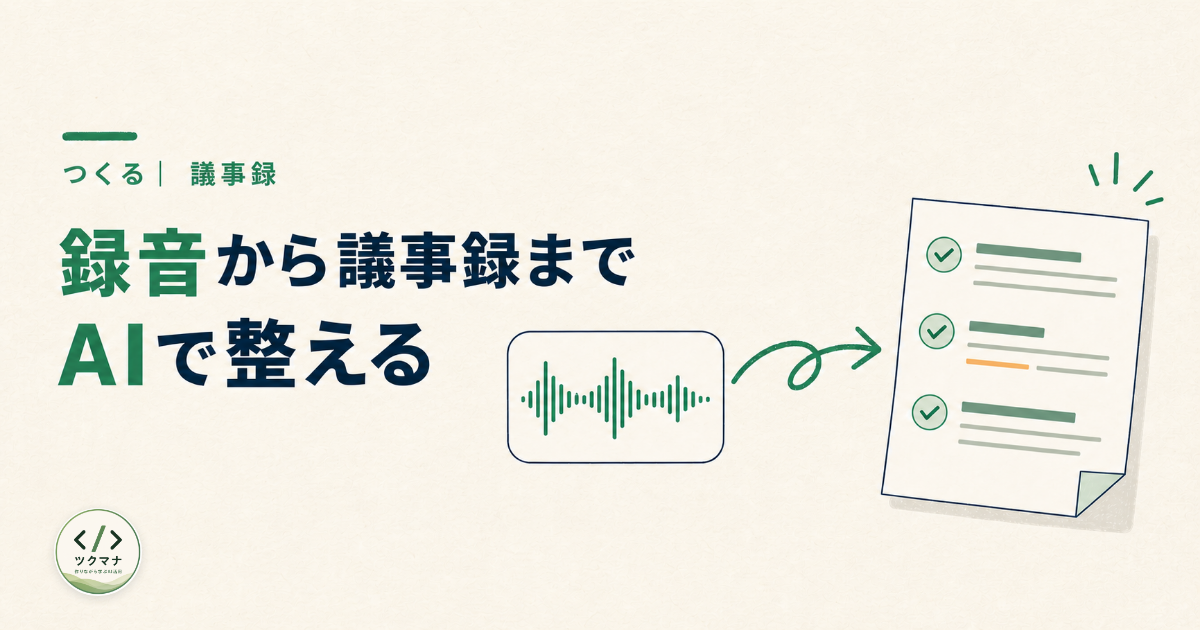
会議が終わったのに、文字起こしを読み返して議事録を整える仕事が残っている。この後処理は、ChatGPTやClaudeにかなり任せられます。
ここで自動化するのは、録音そのものではなく、文字起こしを決まった形式に整える部分です。プログラムは使いません。私が実際に使う依頼文と、人が確認すべき箇所をまとめます。
まず作業を4つに分ける
- 会議を録音する(スマホ・Web会議の録画機能)
- 文字起こしする(Web会議ツールの自動字幕・文字起こし機能でOK)
- 文字起こしテキストをChatGPTに渡し、議事録フォーマットに整形させる
- 人間が最終確認する(固有名詞・数字・決定事項)
録音と文字起こしは、利用しているWeb会議サービスの機能で済むことがあります。この記事で扱うのは3番目の整形です。最後の確認までAIに任せず、人が見る工程を残します。

自動化するのは整形まで。決定内容の責任は人が持ちます。
私が使っている議事録用プロンプト
以下は、そのまま貼って使える形にしています。会議名など、◯◯の部分だけ置き換えてください。
あなたは議事録作成の担当者です。以下の文字起こしテキストから議事録を作成してください。
■フォーマット
・会議名:◯◯
・日時/参加者:文字起こしから分かる範囲で記載
・決定事項:箇条書き(最重要。曖昧なものは「未決定」として分ける)
・TODO:「誰が・何を・いつまでに」の形式。期限が不明なら(期限未定)と明記
・主な議論:トピックごとに3行以内で要約■ルール
・文字起こしの誤変換と思われる箇所は文脈から推測して直し、推測した箇所には(要確認)を付ける
・発言していない内容を補わない
・雑談・挨拶は省く■文字起こしテキスト
(ここに貼り付け)
出力を安定させるために入れている指示
完成形を先に見せる
「議事録を作って」だけでは、項目や詳しさが毎回変わります。先に見出しを指定しておけば、確認する場所も固定できます。すでに社内の書式があるなら、空のひな型を見せる方が確実です。
話していない内容を足させない
文章を読みやすくしようとして、発言にない内容まで補うことがあります。議事録では困るので、「発言していない内容を補わない」と明記します。推測した箇所に(要確認)を付ける指示も、確認漏れを減らすのに役立ちます。
長い文字起こしは分けて渡す
長い文字起こしを一度に渡すと、決定事項が抜けたり、後半の扱いが薄くなったりすることがあります。その場合は話題や時間で分けて処理し、最後に統合します。分ける位置は、30分単位より議題の切り替わりに合わせる方が自然です。
注意点:機密情報の扱い
会社の会議内容を外部サービスへ入力してよいかは、作業を始める前に確認してください。サービスや契約プランによってデータの扱いは異なります。社内ルール、利用中のプラン、データ利用設定を確認し、必要なら人名・社名・金額を伏せてから渡します。
会議内容を外部サービスへ入力してよいか、先に確認してください。
最後に人が見る場所
AIが作った議事録は下書きとして扱います。私なら、特に次の箇所を元の記録と照らします。
- 決定事項が実際の決定と一致しているか
- 数字(金額・日付・期限)が正しいか
- 人名・社名の誤変換
要約文を一から書く時間は減らせますが、決定内容の責任までAIへ渡すことはできません。確認箇所を最初から決めておくと、全文を漫然と読み直すより作業しやすくなります。
最初は短い定例会議で試す
いきなり重要な会議へ使うより、参加者が少なく、内容を自分でも把握している定例会議で試すと調整しやすいです。出力を見ながら、自社の議事録に必要な項目をプロンプトへ足してください。

最初は、自分でも内容を把握している短い定例会議で試します。
議事録で流れをつかめたら、次は毎月の集計や画像作成など、繰り返し作業の自動化へ進めます。実際に作ったものは業務効率化の実例とClaude Codeでの制作手順で紹介しています。