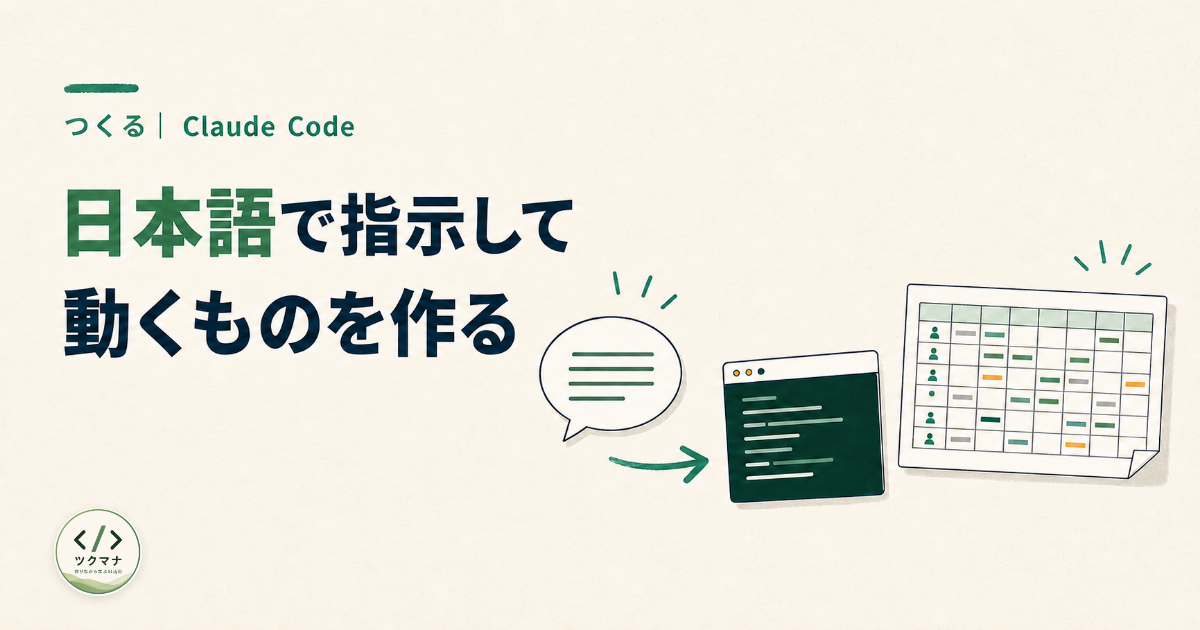
私がClaude Codeで最初に形にしたのは、シフト表からスタッフ別の画像を書き出す小さなツールでした。エンジニアではありません。毎月の手作業をどうにか減らしたくて、必要なことを日本語で伝えながら作りました。
この記事では、そのときに踏んだ手順を順番に書きます。プログラミング未経験でも使えるかどうかは、機能の説明を読むより、実際にどこまで作れたかを見てもらう方が早いと思うからです。
Claude Codeで何ができるのか
Claude Codeは、Anthropic社が提供するAIコーディングツールです。ターミナル上で「こういうものを作りたい」と伝えると、必要なファイルを作り、コードを実行し、結果を見ながら修正できます。
コードの知識がまったく要らないわけではありません。ただ、最初の一歩が文法の暗記ではなく、作りたいものを日本語で説明することになったのは大きな変化でした。

最初に必要だったのは、コードの知識より「何を作りたいか」を伝えることでした。
今回作ったもの
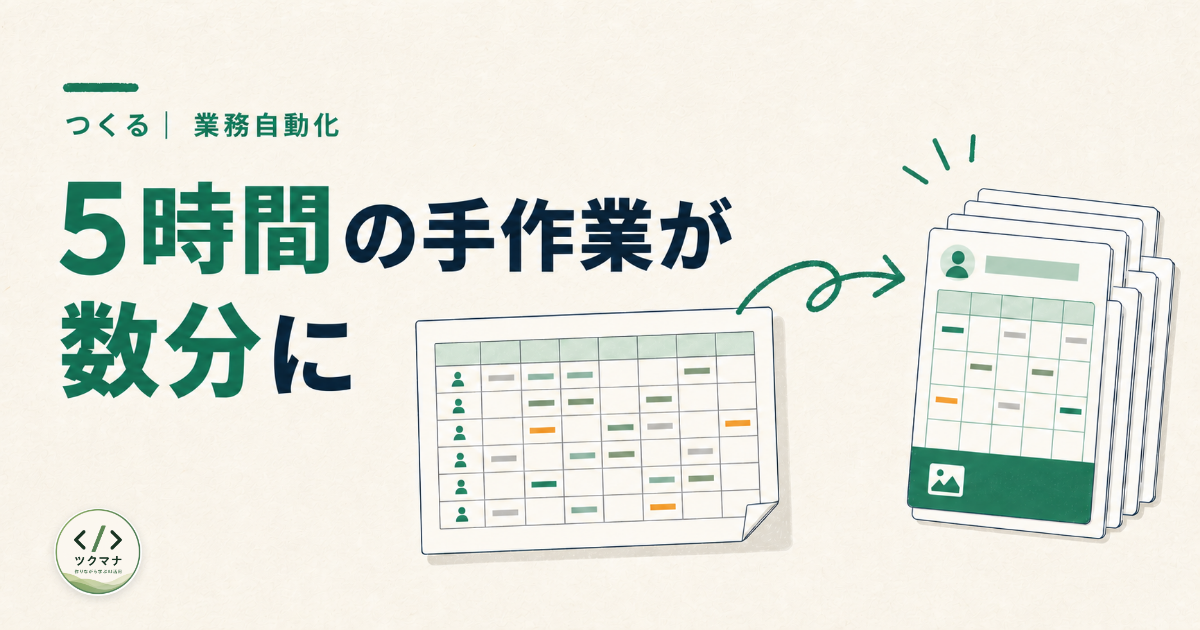
全体のシフト表を読み込み、一人ずつ見やすい画像にして保存するプログラムです。以前は全員分を手作業で作っており、毎月5時間ほどかかっていました。今は元データを用意して実行すれば、数分で終わります。作業前後の違いは業務効率化の実例記事にまとめました。
手順1:Claude Codeを使える状態にする
- Node.js 18以上をインストールする(npmで導入する場合)
- ターミナル(Mac・Linux)またはGit Bash/WSL(Windows)を開く
npm install -g @anthropic-ai/claude-codeを実行してインストールclaudeと入力して起動、Anthropicアカウントでログイン
インストール方法は更新されることがあるので、実際に試すときはAnthropicの公式手順も確認してください。
手順2:「作りたいもの」を日本語で伝える
最初に渡したのは、コードではなく普段の作業説明でした。おおよそ次のような内容です。
「シフト表のデータから、スタッフ1人ずつの分の情報を抜き出して、画像として書き出すプログラムを作りたい。入力は表形式のデータ、出力は個人ごとのjpg画像。」
この時点では、細かな仕様まで決めていません。まず動くものを出してもらい、実際の結果を見てから足りない条件を伝えました。文章だけで完成形を言い切ろうとするより、この進め方の方が私には合っていました。
手順3:動かして確認、直してもらう
Claude Codeは、書いたコードをその場で動かせます。最初の出力は、そのまま仕事で使える状態ではありませんでした。
- 出力された画像のレイアウトが崩れていた → 「もう少し余白を空けて」と伝える
- 特定のスタッフだけ表示がおかしい → 該当データを見せて原因を一緒に確認する
このように、結果を見て具体的に直してもらいます。「うまくいかない」とだけ返すより、どの画像のどこが違うかを伝えた方が修正は早く進みました。
手順4:毎月使えるように整える
一度動いただけでは、翌月にまた迷います。そこで「毎月同じ手順で使いたい」と伝え、入力ファイルの置き場所や実行方法を整理しました。手順書も一緒に残しておくと、時間が空いても再開しやすくなります。
コードより先に、入力データでつまずいた
一番手間がかかったのは、コードそのものより入力データのばらつきでした。同じシフト表でも、書き方が少し違うだけで処理が止まることがあります。
エラーの内容を見せながら原因を確認し、入力側の書き方をそろえるのか、プログラム側で違いを吸収するのかを一つずつ決めました。コードが動いても、まだ完成ではありません。普段のデータで止まらず使えるところまで整えて、ようやく仕事になります。

いつもの入力データで止まるなら、まだ完成ではありません。
最初の題材の選び方
最初から立派なサービスを作る必要はありません。月末に繰り返している転記や、毎回同じ形に整えている資料など、自分が手順を説明できる作業の方が向いています。
私の場合はシフト表でした。完成形を知っていたので、出力を見て「ここが違う」と判断できました。Claude Codeを試すなら、まずは同じように、自分が良し悪しを判断できる作業を選ぶのがおすすめです。

自分で正解を判断できる、小さな作業からで十分です。
補助金を使って体系的に学ぶという選択肢
ここまで書いたとおり、私は作りたいものを先に決めて、詰まったらAIに聞く進め方で覚えてきました。ただ、この方法は出力の良し悪しを自分で判断できる題材があって、初めて回ります。題材が思いつかない、一人だと同じところで止まる、学習時間を自分で確保できないという人には、順序と質問相手と締切がそろった講座で学ぶ方法もあります。
受講を検討する場合も、いきなり申し込む必要はありません。無料相談は入会を決める場ではなく、質問対応の仕組み・補助や給付が使えなかった場合の総支払額・受講前に必要な手続きを書き出して持ち帰る場として使えます。相談時に確認したい項目は「AIスクールは意味ない」と言われる理由にまとめました。
Claude Codeを体系的に学びたい人向け
Claude Codeを扱うコースのあるプログラミングスクール「RUNTEQ」もその一つです。自分に必要かどうかは、無料のキャリア相談会で学習内容と進め方を確認してから判断するのが確実です。
※リンク先は公式サイトです。